Återställa Samsung utan lösenord

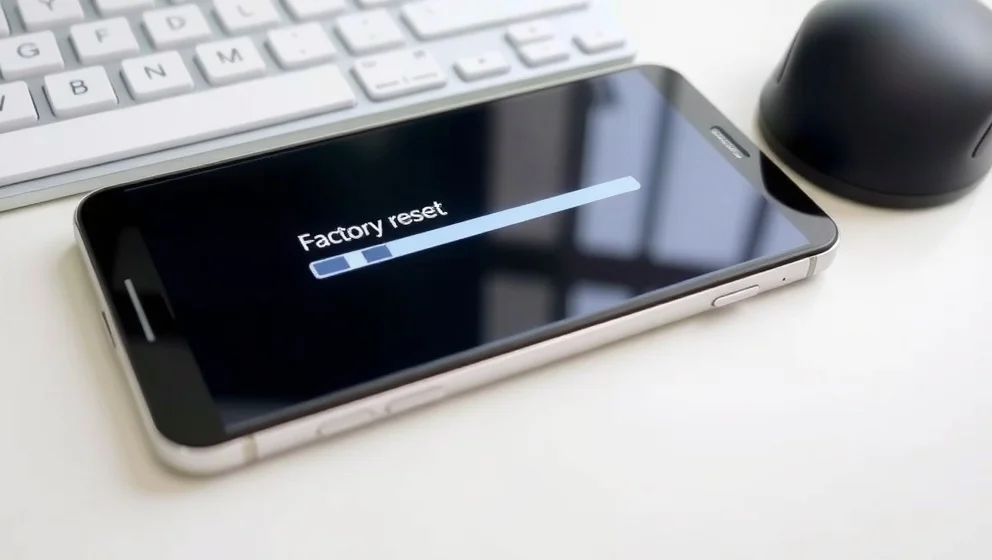
Du sitter framför din Samsung-telefon och inser att du inte kommer ihåg lösenordet. Kanske är det din gamla PIN-kod du använt i flera år, eller ett mönster du ritat så många gånger att du glömt det. Plötsligt är telefonen låst och du kan inte komma åt dina meddelanden, e-post eller viktiga arbetsunderlag. Det är frustrerande, men du är inte ensam. Många människor står i samma situation varje dag.
Det finns vägar ut ur den här situationen. Du kan återställa samsung utan lösenord genom flera olika metoder. Någon tar bara några minuter, medan andra kräver mer planering. Det viktiga är att veta vilka alternativ som finns och vilka konsekvenser de har.
Återställning via recovery mode snabbaste vägen tillbaka
Recovery mode är den möjlighet din telefon alltid har, även när den är låst. Det är ett speciellt läge där du kan styra telefonen bara med knapparna. Du slipper då behöva lösenordet. Recovery mode finns på nästan alla Samsung-telefoner och går att använda på samma sätt oavsett modell (praktiskt, eller hur?).
Här är hur du gör:
- Stäng av telefonen helt.
- Håll volymuppåt + strömknappen samtidigt i flera sekunder.
- Släpp när Samsungs logga visas, men håll kvar volymuppåt.
- En meny kommer upp med vita texter.
- Använd volymknapparna för att navigera till Wipe data/factory reset.
- Tryck på strömknappen för att välja.
- Bekräfta med Yes när telefonen frågar.
- Vänta tills återställningen är klar. Telefonen startar om själv.
Viktigt att veta: All data raderas. Foton, meddelanden, appar allt försvinner. Om du har viktiga saker på telefonen bör du försöka rädda dem innan du gör detta.
Använd Samsungs molntjänster när recovery mode inte räcker
Samsung erbjuder en tjänst som heter "Hitta min mobil". Den fungerar på distans, vilket betyder att du kan återställa telefonen från din dator eller någon annans telefon. Du behöver bara ett Samsung-konto som var kopplat till den låsta enheten.
Gå till findmymobile.samsung.com och logga in med ditt Samsung-konto. Välj den låsta telefonen från listan och klicka på Radera data. Det viktigaste kravet är att telefonen är påslagen och ansluten till internet. Om den är det kommer återställningen att startas direkt.
Den här metoden är bra eftersom du inte behöver ha telefonen bredvid dig. Du kan göra det från jobbet eller vilken plats som helst. Nackdelen är att du måste ha ett Samsung-konto från början och att telefonen måste ha internetuppkoppling.
Om du aldrig registrerade ett Samsung-konto fungerar denna metod tyvärr inte. Då är recovery mode ditt enda val.
Google-kontroll och det stora hindret efter återställning
Efter att du återställer telefonen väntar en överaskning. Google-kontroll, som kallas FRP (Factory Reset Protection), kräver att du loggar in med det Google-konto som var kopplat till telefonen innan återställningen. Samsung och Google gjorde detta för att skydda dina saker om telefonen blir stulen.
Det betyder att även om du lyckas återställa telefonen är den fortfarande låst. Du behöver lösenordet till det gamla Google-kontot för att fortsätta. Om du glömt lösenordet kan du återställa det genom Googles hemsida accounts.google.com från en dator.
Är du säker på att telefonen är din kan du kontakta Googles support för hjälp. Berätta vem du är och visa att du är ägaren. De kan då hjälpa dig att komma åt kontot. Det tar lite tid, men det löser problemet på rätt sätt.
Den här funktionen är faktiskt bra. Om någon annan skulle få tag på din telefon kan de inte bara tömma den och sälja den vidare. Du är skyddad.
Praktiska tips för att slippa detta igen
Den bästa lösningen är att aldrig hamna i denna situation. Börja redan idag att förbereda dig. Använd en lösenordshanterare som kommer ihåg dina lösenord åt dig. Bitwarden och 1Password är två bra alternativ som är lätta att använda.
Gör även regelbundna säkerhetskopior. Använd Googles molnkopia eller Samsungs egen molntjänst. Om något händer med telefonen förlorar du inte dina foton eller kontakter. Många gånger är det värre att förlora allt innehål än att inte kunna komma åt telefonen.
Skriv ner dina viktigaste lösenord på en säker plats. En fysisk anteckningsbok hemma är faktiskt inte så dåligt. Du kan även lämna informationen till en familjemedlem som du litar på.
Slutligen: registrera ett Samsung-konto och ett Google-konto på din nya telefon direkt. Det tar bara några minuter och sparar dig från stora problem senare.
När du bör få professionell hjälp
Ibland är det smartast att ringa Samsungs support eller besöka en auktoriserad service. Det gäller särskilt om du inte är bekväm med teknik eller om du är rädd för att något ska gå fel. Då är det värt att betala lite för att få hjälp från någon som vet vad de gör.
Om du försökt recovery mode och det inte fungerade, eller om du inte kan logga in på dina konton efteråt, kontakta support. De kan ofta lösa problemet snabbare än du kan själv.
Tänk också på att om det inte är din telefon är det olagligt att försöka låsa upp den. En återställning är bara OK om du är ägaren.
Företagare in Action använder AI för att skapa innehåll. Kontakta redaktionen vid eventuella fel.